


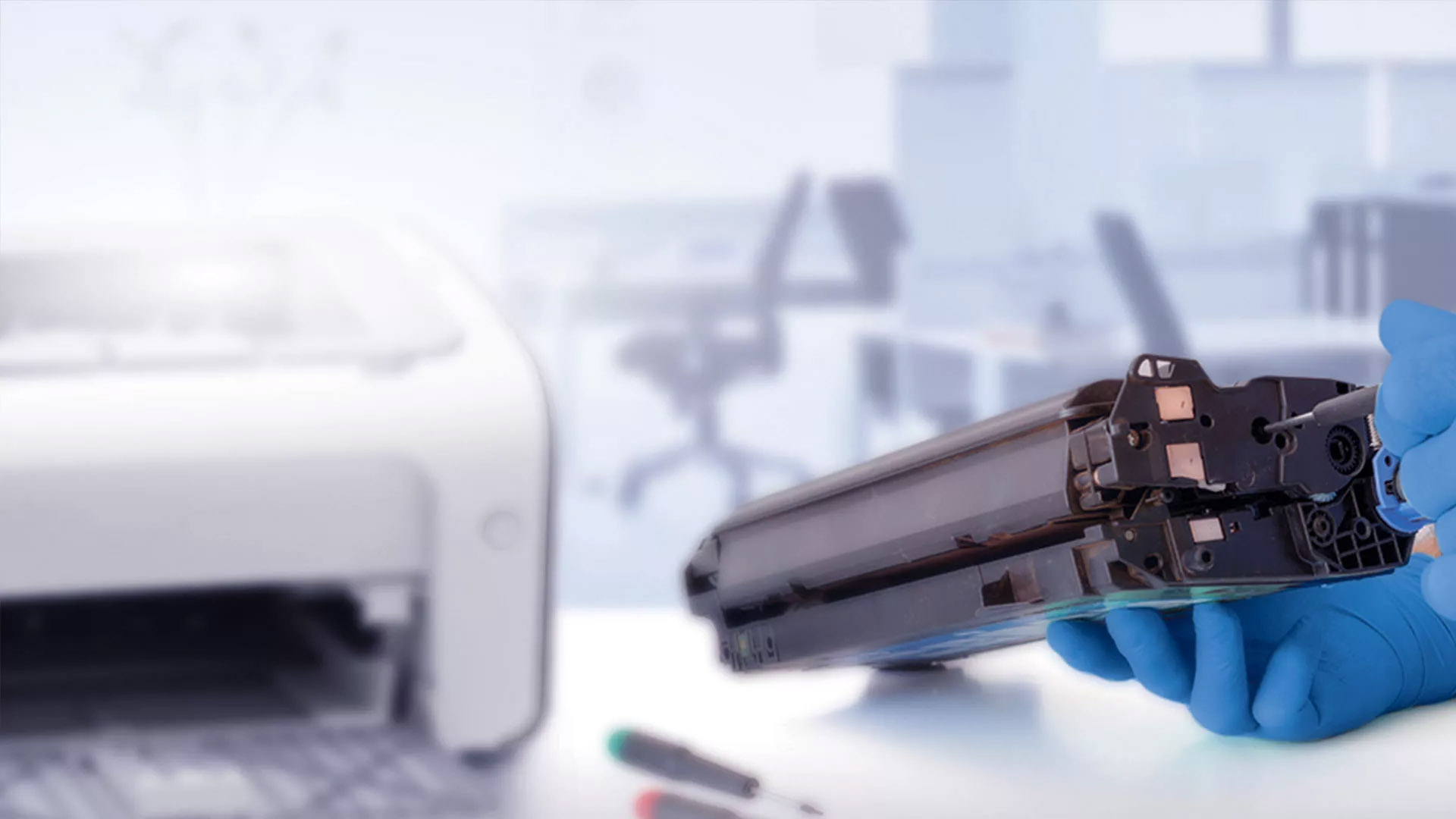
А также предоставляем весь спектр услуг , связанный с оргтехникой!


Скидки на оригинальные картриджи
HP, Canon, Samsung
Картриджи:
HP 2612A
для HP1010/1018/1020/1022
HP 305A
(CE410) black
400M475dw, M375/475/451
Картриджи:
Samsung
MLT-D108S
для ML1640/1641/1645
ML2240/2241
Canon 725
для MF3010, LBP6000

Скидки на оригинальные картриджи
HP, Canon, Samsung
*Акция не распространяется на чипы.
Картриджи:
HP 2612A
для HP1010/1018/1020/1022
HP 305A
(CE410) black
400M475dw, M375/475/451
Картриджи:
Samsung
MLT-D108S
для ML1640/1641/1645
ML2240/2241
Canon 725
для MF3010, LBP6000

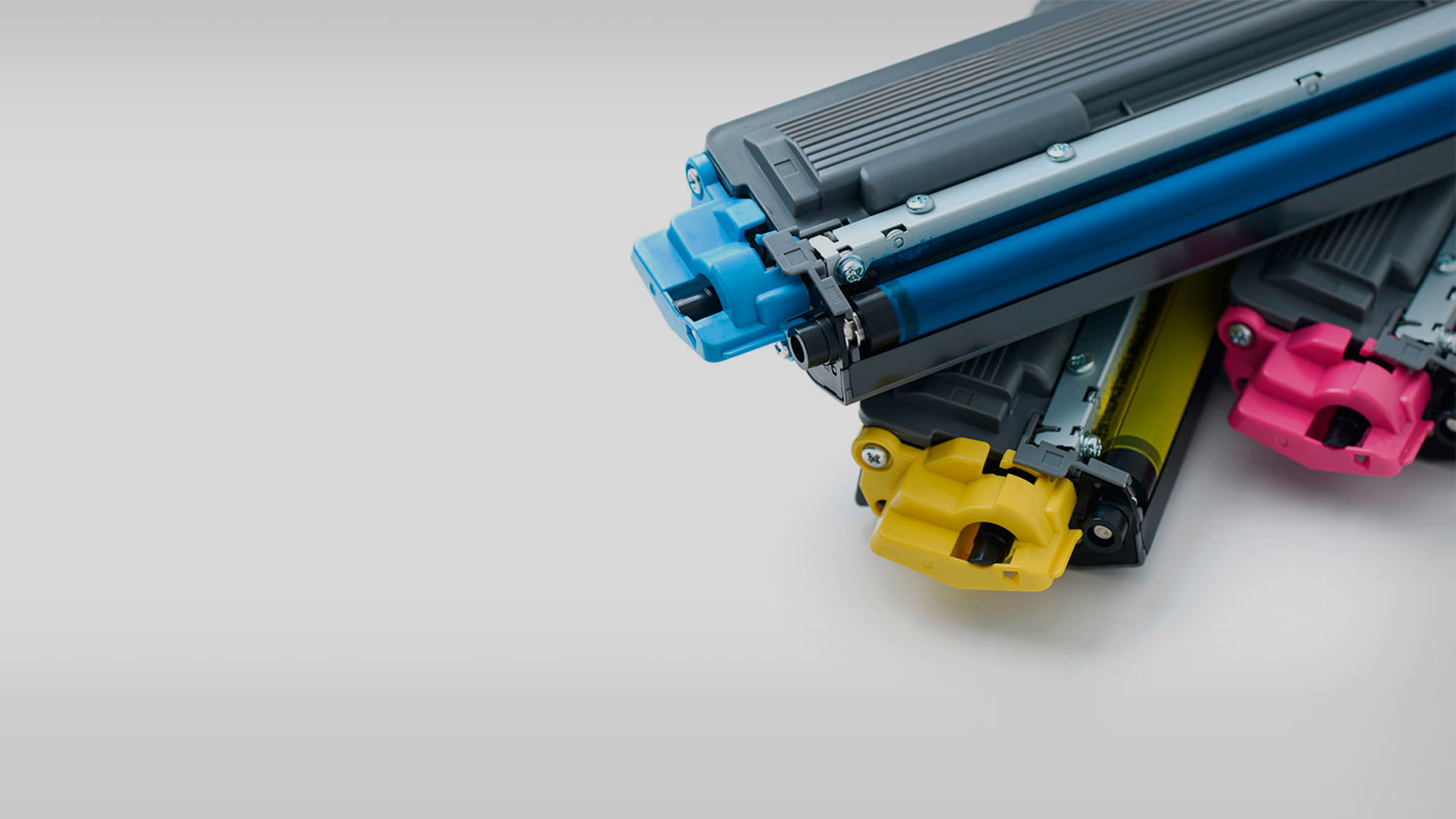
Наш колосальный опыт работы позволяет обслуживать любую оргтехнику на высоком техническом уровне с использованием профессионального оборудования.


Наши менеджеры свяжутся с Вами в ближайшее время и проконсультируют Вас по любому вопросу.
Что делать, если после заправки картридж перестал давать чип-сигнал
Ситуация, когда после заправки картридж перестал давать чип-сигнал, знакома многим владельцам струйных и лазерных принтеров HP, Canon и Samsung. Принтер упорно отказывается видеть расходник, выдаёт ошибки вроде «Картридж не установлен» или «Замените картридж», хотя визуально деталь выглядит исправной. Причина кроется в микрочипе, который производители используют для контроля уровня тонера или чернил и для защиты рынка оригинальных расходников.
Чаще всего проблема проявляется именно после обслуживания, а не при первом использовании нового картриджа. Это связано с тем, что при снятии, очистке и повторной установке контакты чипа могут загрязниться, сместиться или повредиться, а сам микроконтроллер сохраняет информацию о предыдущем уровне ресурса. В большинстве случаев ситуацию можно решить без покупки нового картриджа, если действовать последовательно и аккуратно.
Почему картридж перестаёт распознаваться принтером
Микросхема на корпусе картриджа — это небольшая плата с контактной площадкой, которая при установке в принтер соединяется с пружинными контактами каретки. Сигнал считывается каждый раз при запуске печати, и если данные не совпадают с ожидаемыми, аппарат блокирует работу. После заправки внутрь корпуса попадает тонер или чернила, остатки которых оседают на контактной группе и создают изоляционную плёнку.
Вторая частая причина — программная блокировка ресурса. Многие современные модели HP и Canon ведут учёт количества отпечатанных страниц и при достижении определённого порога считают картридж пустым, даже если в нём ещё остался тонер. После повторной заправки аппарат не получает подтверждения, что расходник обновлён, и отказывается работать. Иногда помогает сброс счётчика, а иногда требуется полная замена чипа.
Признаки потери чип-сигнала
Прежде чем приступать к ремонту, важно убедиться, что проблема связана именно с электроникой, а не с механической частью. Типичный признак — постоянно мигающий индикатор на корпусе принтера, сообщение на дисплее о необходимости замены картриджа или полное отсутствие реакции на установку. При этом качество самой печати может временно сохраняться, а затем резко ухудшаться.
Владельцы цветных струйных моделей нередко сталкиваются с тем, что один из цветов перестаёт подаваться, тогда как остальные работают исправно. Это указывает на конкретный расходник, у которого вышел из строя или загрязнился чип. Подробнее об особенностях работы с цветными картриджами можно прочитать на странице об особенностях заправки цветных картриджей HP, где подробно разобраны типичные сценарии отказов.
Первичная диагностика без специального оборудования
Первый шаг — визуальный осмотр. Картридж извлекается из принтера, протирается сухой салфеткой, контакты чипа аккуратно очищаются ластиком или мягкой тканью, смоченной в изопропиловом спирте. Нельзя использовать ацетон, бензин или обычную воду — они разрушают защитное покрытие контактной площадки. После очистки деталь устанавливается обратно и проверяется.
Если простая очистка не помогла, стоит осмотреть пружинные контакты внутри принтера. Со временем они окисляются, ослабевают и теряют пружинистость. Для проверки нужно выключить аппарат, открыть крышку доступа к картриджам и аккуратно поддеть каждый контакт тонкой отвёрткой, чтобы убедиться в его подвижности. При обнаружении деформации или сильного окисления контакты протираются спиртом и слегка подгибаются вверх для восстановления прижима.
Обнуление и сброс чипа вручную
Существуют программные методы обнуления счётчика, которые работают для большинства моделей Samsung и некоторых серий Canon. Специальные утилиты подключаются к принтеру через USB-кабель и сбрасывают показания ресурса до заводских значений. Важно использовать только проверенные версии программ, скачанные с официальных сайтов производителей, иначе есть риск повредить прошивку устройства.
Для моделей HP со встроенной защитой сброс счётчика возможен не всегда — производитель намеренно ограничивает возможности пользователя. В таких случаях помогает временное извлечение картриджа, отключение принтера от сети на 10–15 минут, а затем повторная установка. Этот приём не решает проблему полностью, но позволяет напечатать несколько страниц, пока не будет найдено окончательное решение.
Замена чипа как радикальное решение
Когда очистка и программный сброс не дают результата, остаётся замена самого микрочипа. Для популярных моделей HP, Canon и Samsung в продаже имеются как оригинальные, так и совместимые чипы, которые припаиваются или просто наклеиваются на корпус картриджа в зависимости от конструкции. Процедура требует аккуратности, паяльника с тонким жалом и базовых навыков работы с электроникой.
Если опыта в пайке нет, лучше обратиться в профильный сервис. Специалисты подберут подходящий чип, корректно установят его и проверят работоспособность на тестовой печати. Самостоятельная замена с ошибками может привести к замыканию контактов и выходу из строя не только картриджа, но и каретки принтера, ремонт которой обойдётся значительно дороже. Квалифицированную помощь предлагает сервисный центр Офис Принт в Алматы — здесь восстанавливают картриджи любой сложности с гарантией на выполненные работы.
Прошивка принтера и совместимость расходников
Иногда источник проблемы кроется не в картридже, а в самом аппарате. После обновления прошивки принтер начинает жёстко контролировать совместимость расходников и отклоняет любые картриджи, которые не прошли заводскую сертификацию. В этом случае помогает откат прошивки до предыдущей версии через сервисное меню аппарата. У разных производителей доступ к сервисному режиму отличается: у HP требуется зажатие определённой комбинации клавиш при включении, у Samsung — специальный код, у Canon — утилита Service Tool.
Альтернативный путь — установка специальной «региональной» прошивки, которая снимает ограничения на использование совместимых расходников. Подобные решения существуют для большинства современных моделей, но их установка лишает владельца официальной гарантии производителя. Прежде чем прошивать устройство, стоит взвесить все риски и, при наличии действующей гарантии, обратиться в авторизованный сервис.
Профилактика проблем с чипами после повторной заправки
Чтобы избежать ситуации, когда после заправки картридж перестал давать чип-сигнал, достаточно соблюдать несколько простых правил. Во-первых, доверять обслуживание расходников только проверенным мастерам, которые используют специализированное оборудование и не допускают попадания тонера или чернил на контактную площадку. Во-вторых, при каждой повторной установке протирать контакты чипа сухой салфеткой — это занимает несколько секунд, но существенно снижает риск сбоя.
В-третьих, не стоит заправлять картридж слишком много раз подряд — каждый цикл увеличивает износ корпуса, пружин и самого чипа. Оптимальный ресурс для лазерных картриджей составляет 3–4 заправки, для струйных — 5–6, после чего лучше заменить расходник на новый. Хранить картриджи между заправками рекомендуется в индивидуальной упаковке, чтобы исключить случайное повреждение контактной группы.
Дополнительно полезно следить за обновлениями прошивки принтера: иногда производители выпускают патчи, улучшающие совместимость с восстановленными расходниками. Информацию о совместимости конкретных моделей картриджей с тем или иным аппаратом можно уточнить у специалистов, а также найти в профильных материалах, например в руководстве по устранению неполадок с HDMI-подключением, где подробно описана методика диагностики подобных системных сбоев.
| Способ решения | Сложность выполнения | Необходимое оборудование | Стоимость | Время работы | Подходит для |
|---|---|---|---|---|---|
| Очистка контактов чипа | Низкая | Салфетка, изопропиловый спирт | Минимальная | 5–10 минут | Все модели HP, Canon, Samsung |
| Программный сброс счётчика | Средняя | ПК, USB-кабель, утилита | Бесплатно | 15–20 минут | Samsung, отдельные серии Canon |
| Замена чипа | Высокая | Паяльник, новый чип | Низкая | 20–30 минут | Все модели при наличии совместимого чипа |
| Откат прошивки принтера | Средняя | ПК, USB-кабель, сервисная утилита | Бесплатно | 20–40 минут | Модели со съёмной прошивкой |
| Обращение в сервисный центр | Не требуется | Нет | Средняя | 1–2 часа | Любые модели и ситуации |
-
Картридж лазерный HP CF283A (83А)
 Для принтеров HP LaserJet PRO M125/126/127/128/201/225Заправка
1 500 тгНовый
от 5 900 тг -
Картридж лазерный HP CE285A (85А)
 Для принтеров HP LaserJet P1102, P1102W, M1212F, M1214, M1217Заправка
1 500 тгНовый
от 5 900 тг -
. Картридж лазерный HP CF217А+CHIP (17А)
 Для принтеров HP LaserJet М130/M102Заправка
от 2 500 тгНовый
от 7 000 тг -
Картридж лазерный HP W1106A (106A) без чипа
 Для принтеров HP Laser MFP 135a/135w/137fnw/107a/107w (1K)
*замена чипа оплачивается отдельноЗаправка
от 1 500 тгНовый
от 10 500 тг -
Картридж лазерный цветной HP CF410A - CF413A
 Black, cyan, yellow, magenta
Для принтеров HP Color LJ Pro M477fdn/M477fdw/M477fnw/M452dn
*замена чипа оплачивается отдельноЗаправка
от 4 000 тгНовый
от 11 500 тг
-
Картридж лазерный Samsung MLT-D111S
 Для принтеров Samsung M2022W/M2020W/M2070W
*замена чипа оплачивается отдельноЗаправка
1 500 тгНовый
от 8 600 тг -
Картридж Samsung MLT-D104S
 Для принтеров Samsung ML-1660/1665/1667 SCX-3200/3205/3207/3217
*замена чипа оплачивается отдельноЗаправка
1 500 тгНовый
от 8 600 тг -
Картридж Samsung MLT-D101S
 Для принтеров Samsung ML-2160/22165/2167/2168/SCX-3400/3405/SF-760
*замена чипа оплачивается отдельноЗаправка
1 500 тгНовый
от 8 600 тг
-
Картридж лазерный цветной Canon CRG-045
 Black, cyan, yellow, magenta
Для принтеров i-SENYS LBP610C, MF630C
*замена чипа оплачивается отдельноЗаправка
от 5 500 тгНовый
от 10 500 тг -
Картридж лазерный цветной Canon 729
 Black, cyan, yellow, magenta
Для принтеров Canon LBP 7010C 7018C
*замена чипа оплачивается отдельноЗаправка
от 4 000 тгНовый
от 10 500 тгКартридж лазерный монохромный Canon FX-10 FX-9
 Для принтеров MF 4018/ 4120/ 4140/ 4150/ 4270/ 4320/ 4330/ 4340/ 4350/ 4370/ 4380/ 4660/ 4690Заправка
1 500 тгНовый
от 3 000 тг
Посмотрите нужный картридж в нашем интернет-магазине
г. Алматы, ул. Брусиловского 163, офис 6а
+7 (777) 137 40 05
+7 (777) 137 40 05
office_print@zapravka-oprint.kz
www.oprint.kz