


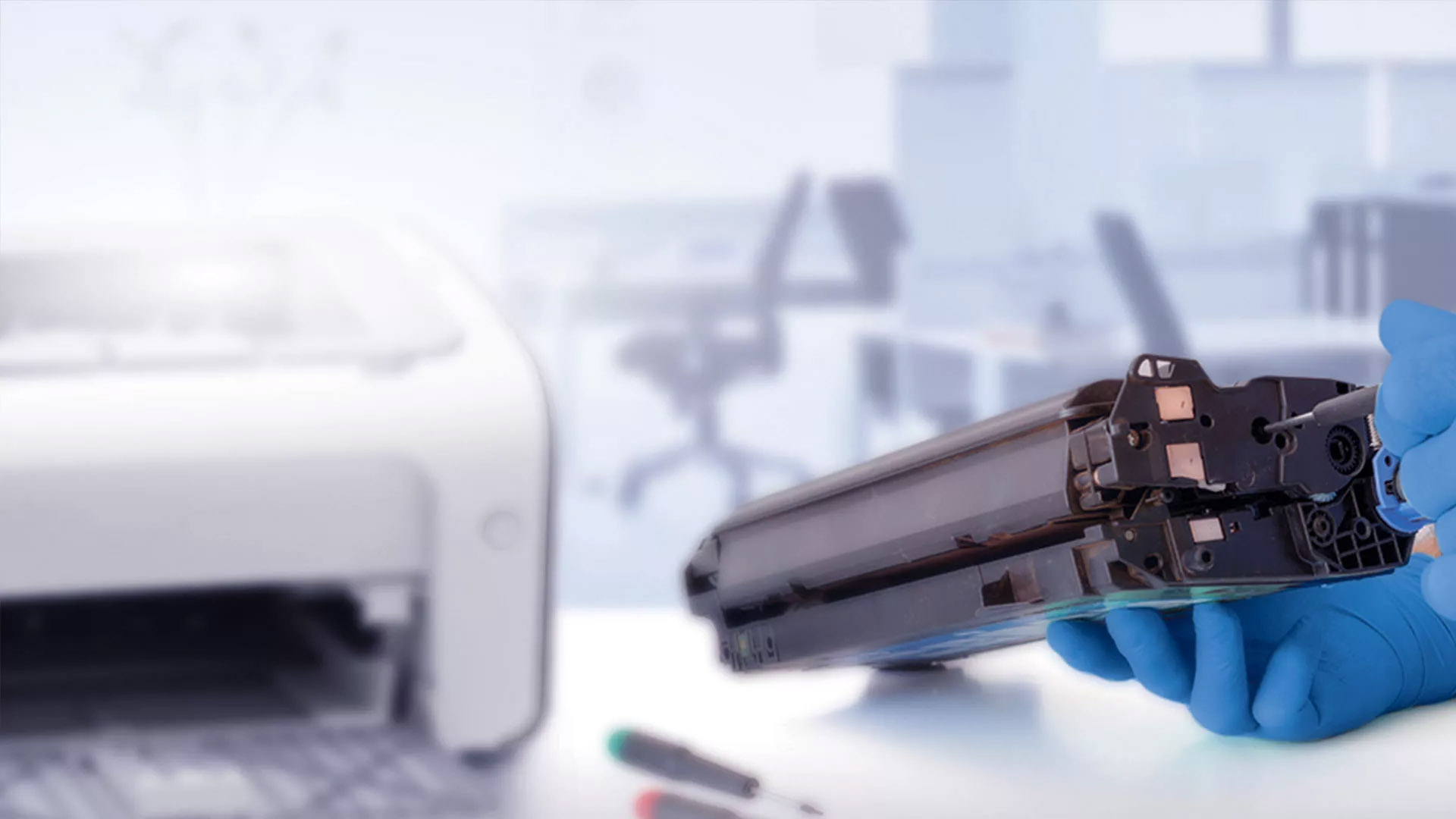
А также предоставляем весь спектр услуг , связанный с оргтехникой!


Скидки на оригинальные картриджи
HP, Canon, Samsung
Картриджи:
HP 2612A
для HP1010/1018/1020/1022
HP 305A
(CE410) black
400M475dw, M375/475/451
Картриджи:
Samsung
MLT-D108S
для ML1640/1641/1645
ML2240/2241
Canon 725
для MF3010, LBP6000

Скидки на оригинальные картриджи
HP, Canon, Samsung
*Акция не распространяется на чипы.
Картриджи:
HP 2612A
для HP1010/1018/1020/1022
HP 305A
(CE410) black
400M475dw, M375/475/451
Картриджи:
Samsung
MLT-D108S
для ML1640/1641/1645
ML2240/2241
Canon 725
для MF3010, LBP6000

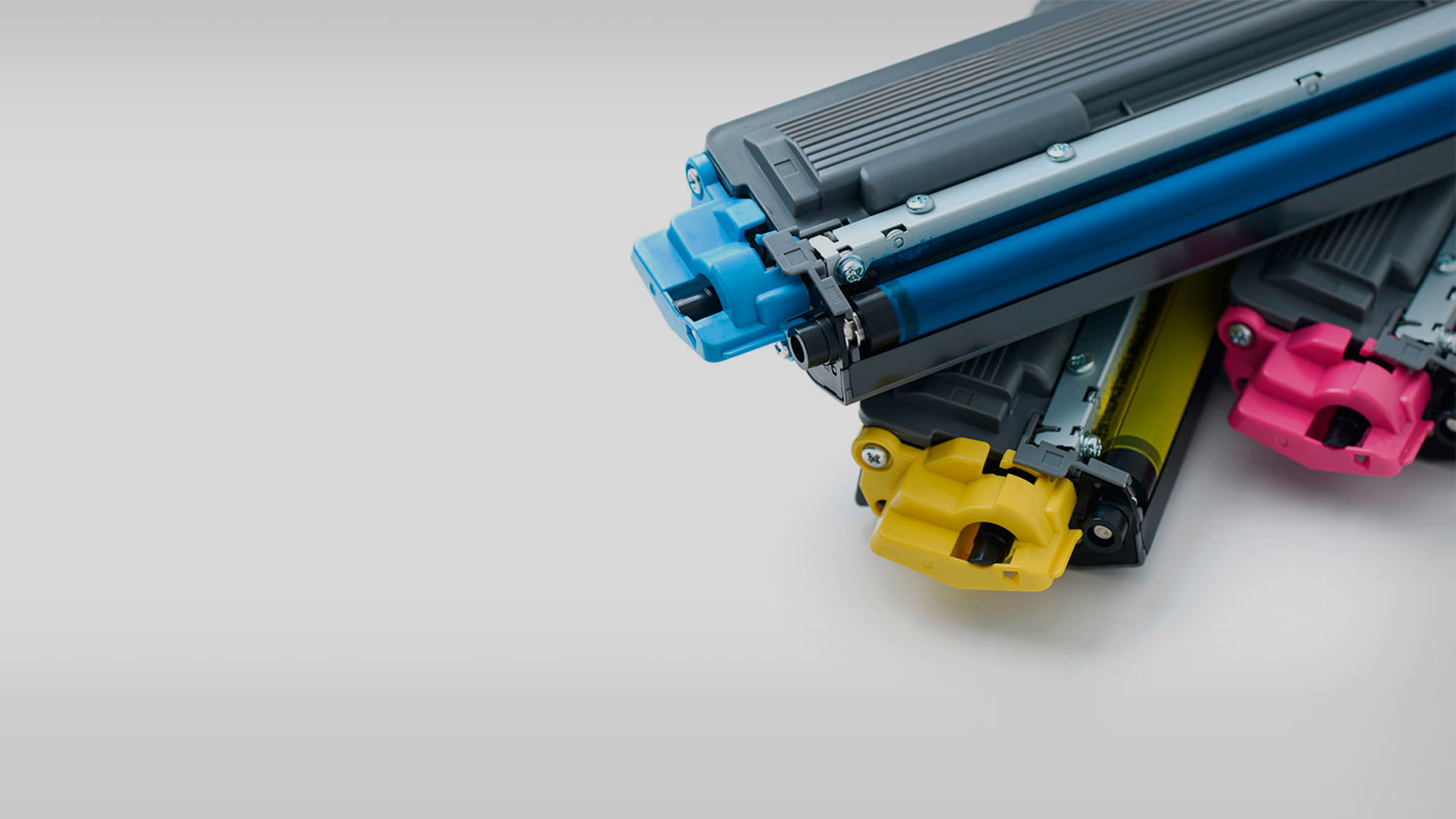
Наш колосальный опыт работы позволяет обслуживать любую оргтехнику на высоком техническом уровне с использованием профессионального оборудования.


Наши менеджеры свяжутся с Вами в ближайшее время и проконсультируют Вас по любому вопросу.
Что делать, если принтер HP печатает только половину страницы
Если принтер HP печатает только половину страницы, сначала важно понять, что именно пропало. В некоторых случаях изображение обрезается по середине листа, в других верхняя половина заполнена текстом, а нижняя остаётся пустой. Иногда дефект возникает только при копировании или при печати из одного компьютера. Такая проверка сразу отделяет настройки печати от проблемы с картриджем, бумагой или механизмом подачи.
Среди распространённых причин — неправильно выбранный размер бумаги, сбой драйвера, ошибка программного обеспечения, засорение печатающих головок, неисправный картридж, износ фотобарабана или нарушение работы датчиков. Реже встречаются повреждение термоплёнки, дефект узла закрепления изображения и ошибки на плате управления.
Диагностику лучше выполнять последовательно: проверить один контрольный документ, затем картридж, настройки драйвера, состояние бумаги и только после этого переходить к разборке устройства. Офис Принт в Алматы помогает владельцам офисной техники с заправкой, восстановлением и заменой картриджей, а также с подбором расходных материалов.
Определите характер сбоя
Сначала уточните, относится проблема к струйному или лазерному принтеру. У струйных моделей чаще встречаются засорение сопел, неисправность печатающей головки и ошибки подачи листа. У лазерных устройств причиной могут быть низкий уровень тонера, дефект фотобарабана, транспортного валика или узла закрепления изображения.
| Тип принтера или сценарий | Что вероятно | Первая проверка |
|---|---|---|
| Струйный HP, нижняя часть листа пустая | Картридж, печатающая головка или сбой подачи | Проверить уровень чернил и выполнить очистку головки |
| Лазерный HP, тонер появляется только сверху | Фотобарабан, валики или неправильное положение листа | Проверить тонер, направляющие и состояние барабана |
| Изображение сжато до верхней половины | Формат бумаги, масштаб или параметры области печати | Сбросить настройки и выбрать фактический размер листа |
| Текст бледный, с полосами и пропусками | Сопла, тонер или загрязнение внутренних узлов | Сделать тестовую страницу и осмотреть отпечаток |
| Сбой только на одном компьютере | Драйвер, очередь печати или программный конфликт | Напечатать с другого устройства |
Сравните обычную страницу с результатом печати из другого приложения, USB-подключения или сетевого принтера. Полезно также вывести тестовую страницу из меню самого устройства. Если аппарат без компьютера печатает правильно, поиск следует сосредоточить на драйвере и настройках рабочей станции.
Обратите внимание, обрезается ли содержимое или физически отсутствует нижняя часть листа. Первый вариант часто связан с масштабом, полями и выбранным форматом. Второй указывает на расходные материалы, засорение или неисправность узлов. Одновременно проверяйте коды ошибок на дисплее и в программе HP Smart: они помогут сузить диагностику.
Проверьте картридж и расходные материалы
Извлеките картридж HP, выключив принтер, и осмотрите корпус, контакты и защитную ленту нового картриджа. Плотно установите его до характерного щелчка, не прикладывая чрезмерных усилий. При наличии ошибки о неисправном или неподходящем картридже переустановите его, перезагрузите принтер и повторите тест.
Проверьте совместимость модели. Для одного ряда HP используются разные корпуса, чипы и нормы запасной ёмкости, поэтому картридж от похожей модели может не подходить. Совместимый картридж также должен соответствовать заявленному ресурсу и не должен оставлять пустую половину страницы. Если домашние средства не помогают, имеет смысл проверить другой исправный картридж.
На сайте Офис Принт представлены оригинальные и совместимые картриджи для HP, Canon и Samsung, услуги заправки и восстановления, а также другие расходные материалы. В каталоге указаны цены, условия доставки и действующие акции. Такой выбор помогает подобрать решение под конкретную модель принтера вместо экспериментов с неподходящими изделиями.
Настройте драйвер и параметры печати
В свойствах принтера проверьте выбранный формат бумаги, масштаб, поля, качество печати, двусторонний режим и область печати. Отключите параметры вроде «По размеру бумаги», «Буклет» или пользовательские размеры, если они не нужны. Ошибка формата способна сжать содержимое до половины листа или оставить часть документа за границей печати.
Если сбой наблюдается только на одном компьютере, переустановите драйвер и обновите программное обеспечение из официального источника HP. Удалите зависшие задания из очереди, перезапустите службу диспетчера печати в Windows и проверьте конфликты с другими программами. Для сетевых моделей полезно временно подключить принтер по USB и напечатать тестовую страницу.
Перед углублённой диагностикой сверьте модель с руководством пользователя. Справочную литературу по обслуживанию оргтехники и работе с картриджами можно найти в каталоге М-Бук. После изменения настроек печатайте не только документ из рабочего приложения, но и встроенный тест: так вы увидите, сохраняется ли дефект на разных файлах.
Очистите узел и проверьте подачу бумаги
Для струйного принтера запустите встроенную очистку печатающей головки из меню обслуживания или панели управления. Обычно достаточно двух или трёх последовательных циклов с интервалом. Сильно загрязнённые сопла могут не восстановиться, однако такая проверка отделяет обычное засорение от неисправного картриджа. Не трите сопла ватной палочкой и не заливайте в отверстия растворители.
У лазерного принтера очистите доступные направляющие и валик подачи сухой мягкой тканью без ворса. Уберите осколки бумаги, проверьте правильность загрузки листов и положение ограничителей. Не прикасайтесь к горячему узлу закрепления и не используйте спирт или абразивные составы. Следы тонера на обратной стороне листа часто указывают на проблему с транспортным валиком.
После очистки выполните калибровку и проверку выравнивания, если такие пункты предусмотрены моделью. Напечатайте тестовый шаблон с тонкими линиями и разными цветами. Продолжающаяся после очистки широкая белая полоса на струйном устройстве указывает на печатающую головку, а смещающийся дефект на лазерном — на механику подачи или фотобарабан.
Отличите сбой программы от неисправности
Программная проблема обычно проявляется одинаково на всех страницах, не меняется после перезагрузки и исчезает при печати с другого компьютера. В таком случае проверьте обновление прошивки, состояние программы HP Smart, свойства драйвера и подключение к сети. Если принтер работает через сервер печати, временно настройте прямое подключение и сравните результат.
Физическая неисправность чаще даёт стабильную полосу, неравномерное изображение, посторонние звуки или ошибку механизма. У струйных моделей это могут быть забитые сопла, повреждённый шлейф или печатающая головка. У лазерных — фотобарабан, термоплёнка, приводной ремень, датчик бумаги или узел закрепления. Компьютерное обновление не устранит такие дефекты.
Картриджи с электронным идентификатором контролируют уровень ресурса и могут блокировать печать после заправки. Схема работы этого механизма объясняется в материале о восстановлении чипа картриджа Canon. Статья посвящена другой марке, однако показывает принцип: исправная электроника должна сообщать принтеру актуальное состояние расходника. Картридж Canon при этом нельзя устанавливать в принтер HP.
Если это многофункциональное устройство, отдельно проверьте предварительный просмотр сканирования. Когда копия обрезается, но исходное изображение на экране полное, проблема находится в блоке печати. Если обрезается сам предварительный просмотр, следует осмотреть сканер, податчик документов и настройки формата.
Практический порядок перед обращением в сервис
Обращаться в мастерскую следует, если дефект повторяется на разных документах, сопровождается кодами ошибок, механическими звуками или сохраняется после замены картриджа и очистки. Самостоятельная замена головки, барабана или узла закрепления без диагностики может увеличить стоимость ремонта. Особенно важно избегать установки неподходящих деталей и расходников с неизвестным состоянием чипа.
Офис Принт в Алматы выполняет заправку, восстановление и замену картриджей, обслуживает офисное оборудование и помогает подобрать оригинальные или совместимые расходные материалы для HP, Canon и Samsung. Клиенты могут запросить консультацию и оформить заказ по телефону, предварительно описав модель принтера и характер неисправности.
- Запишите точную модель HP, номер картриджа и коды ошибок, которые появляются на экране.
- Сделайте тестовую страницу и сохраните фотографию отпечатка для специалиста.
- Подготовьте картридж, который используется сейчас, и укажите, менялся ли он недавно.
- Проверьте результат печати без компьютера, с другого устройства и на другом листе бумаги.
Корректная диагностика позволяет точно определить, требуется ли заправка, замена картриджа, очистка узла или ремонт электроники. Такой подход сохраняет ресурс принтера и исключает повторную покупку расходников, которые не устраняют причину сбоя.
-
Картридж лазерный HP CF283A (83А)
 Для принтеров HP LaserJet PRO M125/126/127/128/201/225Заправка
1 500 тгНовый
от 5 900 тг -
Картридж лазерный HP CE285A (85А)
 Для принтеров HP LaserJet P1102, P1102W, M1212F, M1214, M1217Заправка
1 500 тгНовый
от 5 900 тг -
. Картридж лазерный HP CF217А+CHIP (17А)
 Для принтеров HP LaserJet М130/M102Заправка
от 2 500 тгНовый
от 7 000 тг -
Картридж лазерный HP W1106A (106A) без чипа
 Для принтеров HP Laser MFP 135a/135w/137fnw/107a/107w (1K)
*замена чипа оплачивается отдельноЗаправка
от 1 500 тгНовый
от 10 500 тг -
Картридж лазерный цветной HP CF410A - CF413A
 Black, cyan, yellow, magenta
Для принтеров HP Color LJ Pro M477fdn/M477fdw/M477fnw/M452dn
*замена чипа оплачивается отдельноЗаправка
от 4 000 тгНовый
от 11 500 тг
-
Картридж лазерный Samsung MLT-D111S
 Для принтеров Samsung M2022W/M2020W/M2070W
*замена чипа оплачивается отдельноЗаправка
1 500 тгНовый
от 8 600 тг -
Картридж Samsung MLT-D104S
 Для принтеров Samsung ML-1660/1665/1667 SCX-3200/3205/3207/3217
*замена чипа оплачивается отдельноЗаправка
1 500 тгНовый
от 8 600 тг -
Картридж Samsung MLT-D101S
 Для принтеров Samsung ML-2160/22165/2167/2168/SCX-3400/3405/SF-760
*замена чипа оплачивается отдельноЗаправка
1 500 тгНовый
от 8 600 тг
-
Картридж лазерный цветной Canon CRG-045
 Black, cyan, yellow, magenta
Для принтеров i-SENYS LBP610C, MF630C
*замена чипа оплачивается отдельноЗаправка
от 5 500 тгНовый
от 10 500 тг -
Картридж лазерный цветной Canon 729
 Black, cyan, yellow, magenta
Для принтеров Canon LBP 7010C 7018C
*замена чипа оплачивается отдельноЗаправка
от 4 000 тгНовый
от 10 500 тгКартридж лазерный монохромный Canon FX-10 FX-9
 Для принтеров MF 4018/ 4120/ 4140/ 4150/ 4270/ 4320/ 4330/ 4340/ 4350/ 4370/ 4380/ 4660/ 4690Заправка
1 500 тгНовый
от 3 000 тг
Посмотрите нужный картридж в нашем интернет-магазине
г. Алматы, ул. Брусиловского 163, офис 6а
+7 (777) 137 40 05
+7 (777) 137 40 05
office_print@zapravka-oprint.kz
www.oprint.kz