


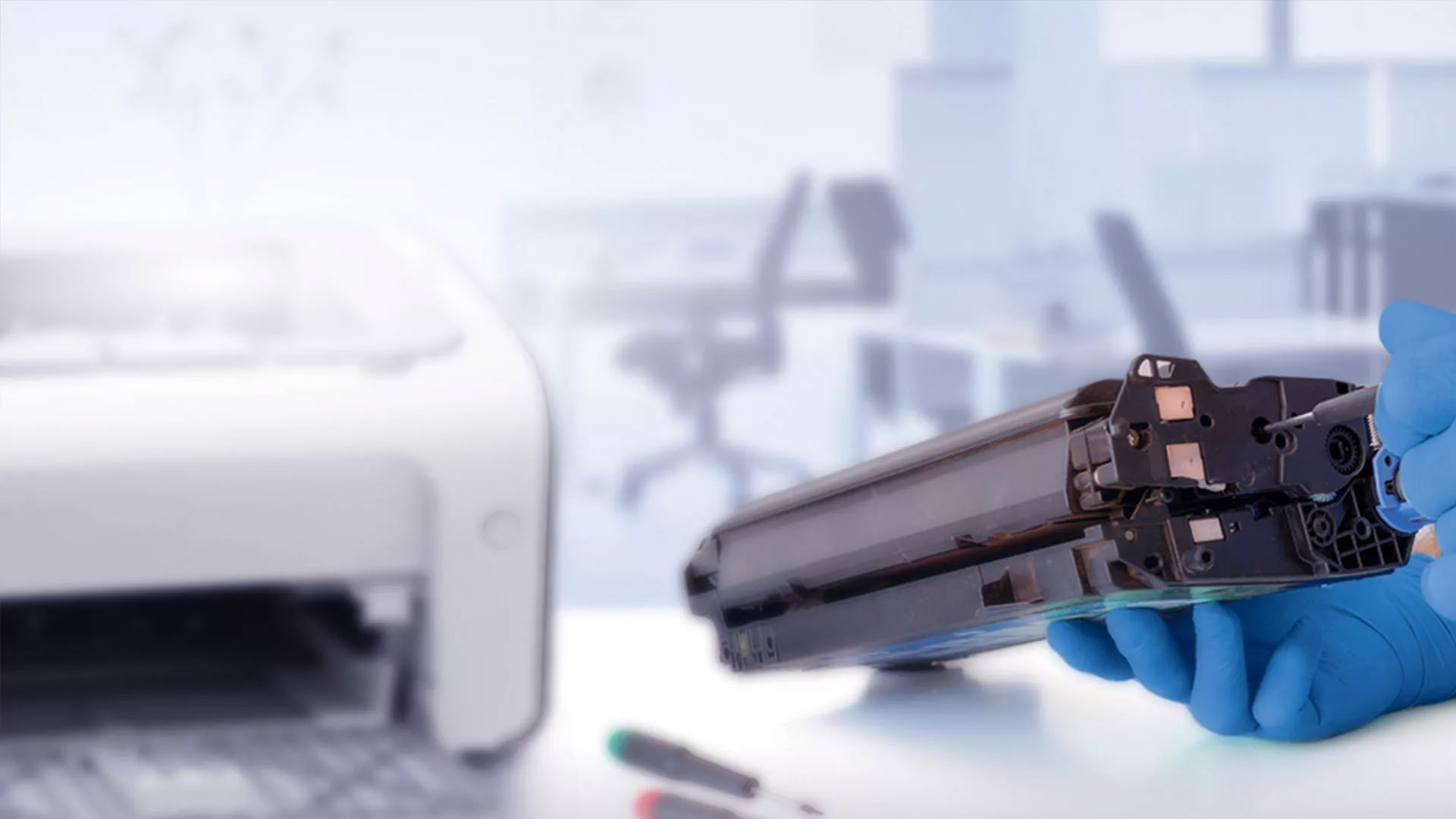
А также предоставляем весь спектр услуг , связанный с оргтехникой!


Скидки на оригинальные картриджи
HP, Canon, Samsung
Картриджи:
HP 2612A
для HP1010/1018/1020/1022
HP 305A
(CE410) black
400M475dw, M375/475/451
Картриджи:
Samsung
MLT-D108S
для ML1640/1641/1645
ML2240/2241
Canon 725
для MF3010, LBP6000

Скидки на оригинальные картриджи
HP, Canon, Samsung
*Акция не распространяется на чипы.
Картриджи:
HP 2612A
для HP1010/1018/1020/1022
HP 305A
(CE410) black
400M475dw, M375/475/451
Картриджи:
Samsung
MLT-D108S
для ML1640/1641/1645
ML2240/2241
Canon 725
для MF3010, LBP6000

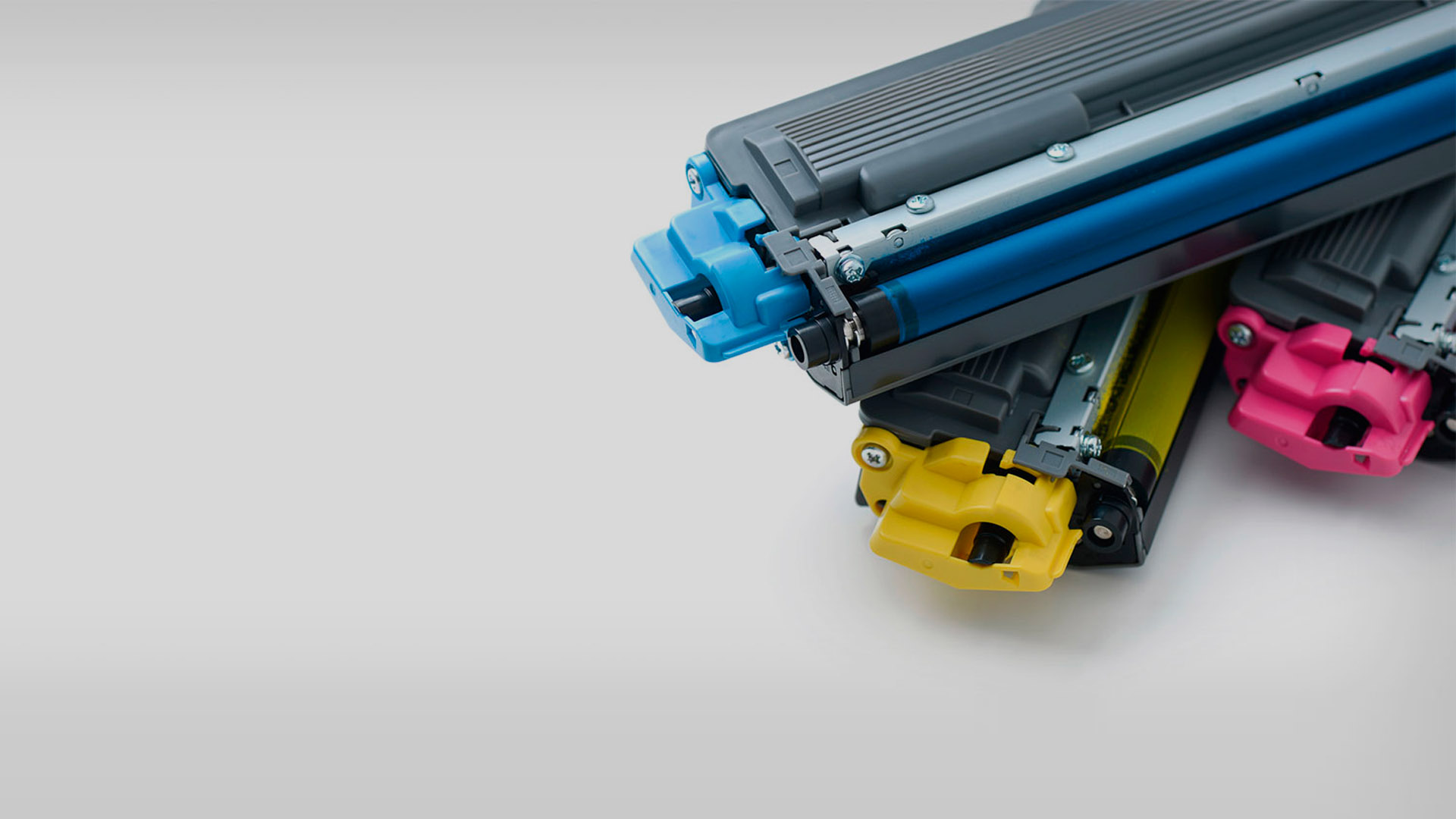
Наш колосальный опыт работы позволяет обслуживать любую оргтехнику на высоком техническом уровне с использованием профессионального оборудования.


Наши менеджеры свяжутся с Вами в ближайшее время и проконсультируют Вас по любому вопросу.
Что делать, если принтер не распознаёт новый заправленный картридж
Ситуация, в которой принтер отказывается распознавать только что установленный заправленный картридж, знакома многим владельцам офисной техники. Особенно часто с этим сталкиваются те, кто перешёл с оригинальных расходных материалов на более доступные аналоги: устройство упорно выдаёт ошибку, мигает индикаторами или вовсе отказывается начинать печать после установки нового картриджа.
Причин у такого поведения несколько, и далеко не все они связаны с неисправностью самого расходника. Производители принтеров HP, Canon и Samsung активно защищают свою продукцию от использования неоригинальных материалов — устанавливают специальные чипы, обновляют прошивки и меняют конструкцию контактных групп. В результате даже качественно заправленный картридж может быть отвергнут системой без видимых причин.
Прежде чем обращаться в сервис, имеет смысл провести простую самостоятельную диагностику. Большинство случаев нераспознавания картриджа решаются в домашних условиях за 10–15 минут, без специальных инструментов и глубоких технических знаний. Главное — действовать последовательно и не торопиться менять расходник на новый, пока не исключены все остальные возможные причины сбоя.
Ниже собраны основные сценарии, с которыми чаще всего сталкиваются пользователи заправленных картриджей, а также подробные инструкции по их устранению. Если после выполнения всех шагов проблема сохраняется, разумным решением будет обращение в профильный сервисный центр — например, в «Офис Принт» в Алматы, где специализируются именно на обслуживании принтеров и картриджей.
Основные причины, по которым принтер не распознаёт заправленный картридж
Самой распространённой причиной считается программная защита от использования неоригинальных расходных материалов. Современные модели принтеров HP, Canon и Samsung оснащаются сложной системой контроля: каждый картридж имеет уникальный чип, который считывается при установке. Если информация не совпадает с заложенной в прошивке или чип повреждён, устройство просто блокирует печать.
Вторая по частоте причина — окисление или загрязнение контактов как на самом картридже, так и внутри каретки принтера. Особенно это актуально для техники, которая долго простаивала без использования или работала в помещении с повышенной влажностью. Пыль, остатки тонера, следы пальцев — всё это нарушает электрический контакт и приводит к ошибке распознавания.
Третья группа причин связана с неправильной установкой картриджа. Не до конца зафиксированный, перекошенный или неплотно сидящий в направляющих пазах расходник система просто не сможет корректно идентифицировать. Эта проблема часто возникает после замены картриджа или транспортировки принтера, когда пользователь забывает полностью защёлкнуть фиксаторы.
Проверяем контакты и правильность установки
Первым делом выключите принтер, откройте крышку и извлеките картридж. Аккуратно осмотрите контактную площадку на нижней стороне расходника — на ней не должно быть следов чернил, тонера, потёртостей или механических повреждений. Если контакты загрязнены, протрите их мягкой тканью без ворса, слегка смоченной в изопропиловом спирте, и дайте поверхности высохнуть в течение двух-трёх минут.
Загляните также внутрь каретки принтера. Контактные площадки на ней со временем покрываются тонким слоем пыли и окислов, что ухудшает считывание информации с чипа. Их тоже можно аккуратно протереть спиртом, используя ватную палочку или мягкий ластик. После очистки установите картридж обратно и убедитесь, что он встал ровно, без перекосов, а фиксаторы полностью защёлкнулись с характерным щелчком.
Признаки неправильной установки обычно заметны визуально. Если какой-либо из перечисленных ниже пунктов совпадает с вашей ситуацией, проблема скорее всего именно в монтаже, а не в самом картридже:
- Картридж входит в пазы с заметным усилием или, наоборот, свободно болтается в каретке.
- При закрытии крышки принтера фиксатор щёлкает не с первого раза.
- Расходник визуально выступает за пределы посадочного места или стоит под углом.
- После установки на дисплее появляется сообщение «картридж отсутствует» или аналогичное уведомление об ошибке.
После повторной установки включите принтер и подождите 10–15 секунд, пока система проведёт инициализацию. В большинстве случаев после очистки контактов устройство успешно распознаёт картридж и ошибка исчезает без дополнительных действий.
Сбрасываем счётчик уровня чернил
Многие принтеры HP, Canon и Samsung продолжают «видеть» пустой картридж даже после его заправки. Это происходит потому, что электронный счётчик не обнуляется автоматически — он просто отслеживает, сколько страниц было напечатано с момента установки расходника, и после определённого порога блокирует печать. Решается проблема через сброс этого счётчика.
Самый простой способ — воспользоваться встроенным меню принтера. В моделях HP обычно нужно открыть раздел «Настройки» → «Обслуживание принтера» → «Сброс уровня чернил» и подтвердить действие. В устройствах Canon аналогичная опция находится в меню «Настройки» → «Обслуживание» → «Сброс уровня». Если такого пункта в меню нет, попробуйте альтернативный метод: при включённом принтере откройте крышку, нажмите и удерживайте кнопку «Стоп» или «Отмена» в течение 5–10 секунд, пока индикатор не мигнёт.
Для некоторых моделей потребуется специальное программное обеспечение — например, утилиты от производителя или сторонние сервисные программы. Они позволяют принудительно обнулить счётчик через компьютер. Однако пользоваться ими стоит осторожно: неправильные действия могут привести к ошибке прошивки. Если вы не уверены в своих действиях, лучше обратиться к специалистам, которые знают особенности конкретной модели.
Чип картриджа и способы его обхода
Чип — это небольшая микросхема на корпусе расходника, которая хранит информацию о серийном номере, модели, дате производства и уровне чернил. Именно по этим данным принтер определяет, какой картридж установлен, и принимает решение о начале печати. После заправки картриджа без замены чипа многие модели просто отказываются работать, считая расходник пустым или несовместимым.
Производители сознательно усложняют процесс повторного использования картриджей, чтобы поддерживать продажи оригинальных расходных материалов. В ответ на это рынок предлагает два основных решения: приобретение картриджей с автоматически обнуляемыми чипами или замена чипа вручную с помощью программатора. Первый вариант проще и подходит для большинства пользователей, второй требует определённых навыков и специального оборудования.
Если вы регулярно пользуетесь одной и той же моделью картриджа, имеет смысл изучить особенности работы её чипа. Например, владельцам Canon 131 будет полезно ознакомиться с подробным материалом о восстановлении Canon 131 после заправок — там разобраны типичные ошибки распознавания и способы их устранения с подробными иллюстрациями.
Сравнение типов картриджей по совместимости с принтерами
Выбор между оригинальными, совместимыми и заправленными картриджами напрямую влияет на то, насколько гладко устройство будет работать после установки. Ниже приведено сравнение этих трёх категорий по ключевым параметрам, важным для владельцев офисной техники.
| Параметр | Оригинальный картридж | Совместимый аналог | Заправленный картридж |
|---|---|---|---|
| Распознавание принтером | Полное, без ошибок | Высокое, зависит от производителя | Требует сброса чипа или его замены |
| Качество печати | Максимальное | Близкое к оригиналу | Зависит от качества заправки |
| Ресурс страниц | Заявленный производителем | Сопоставим с оригиналом | Снижается с каждой заправкой |
| Стоимость за страницу | Высокая | Средняя | Самая низкая |
| Влияние на гарантию принтера | Сохраняется полностью | Может быть аннулирована | Может быть аннулирована |
| Доступность в Алматы | В любом магазине техники | Широкий выбор | Зависит от сервиса заправки |
Стоит учитывать, что при использовании заправленных картриджей после нескольких циклов восстановления качество печати может заметно снижаться. Происходит это из-за постепенного износа фотобарабана и других ответственных компонентов. Чтобы избежать проблем, специалисты рекомендуют менять картридж после 3–5 заправок или выполнять его восстановление с заменой изношенных деталей.
При выборе расходных материалов для офисной техники лучше отдавать предпочтение проверенным моделям с хорошей репутацией. Если вы пользуетесь принтерами Canon, обратите внимание на подходящие картриджи для офисной печати — в каталоге «Офис Принт» собраны варианты для разных задач и объёмов печати.
Возможные неисправности самого принтера
Иногда причина кроется не в картридже, а в самом устройстве. Со временем контактные площадки внутри каретки изнашиваются, пружинки теряют упругость, а направляющие деформируются. Всё это приводит к тому, что даже полностью исправный картридж плохо контактирует с принтером и не считывается системой. Диагностировать такую неисправность в домашних условиях сложно — требуется частичная разборка устройства и проверка контактов мультиметром.
Отдельного внимания заслуживает кодирующая лента (encoder strip) — прозрачная плёнка, расположенная вдоль каретки принтера. Она отвечает за точное позиционирование печатающей головки. Если лента загрязнена, повреждена или сместилась, принтер может выдавать ошибки распознавания картриджа даже при полностью исправном расходнике. Очистить её можно мягкой тканью без ворса, протирая аккуратными движениями без сильного нажима.
Ещё одна частая причина — устаревшая или повреждённая прошивка принтера. Производители регулярно выпускают обновления, которые иногда улучшают совместимость с новыми моделями расходных материалов, а иногда, наоборот, её ухудшают. Если проблема появилась сразу после обновления программного обеспечения, попробуйте откатить прошивку до предыдущей версии через официальный сайт производителя или сервисную утилиту.
В случаях, когда проблема носит циклический характер — принтер распознаёт картридж, печатает несколько страниц, а затем снова теряет его, — стоит искать причину не в самом расходнике, а в нестабильной работе контактной группы. Похожий алгоритм диагностики применяется и в обслуживании другой техники: например, при циклической работе кондиционера специалисты также начинают с проверки базовых параметров и контактов, прежде чем углубляться в более сложные узлы.
Когда стоит обратиться в сервисный центр
Самостоятельная диагностика помогает решить большинство бытовых случаев, но иногда без помощи специалистов не обойтись. Если после выполнения всех описанных выше шагов принтер по-прежнему не распознаёт заправленный картридж, это явный сигнал для профессиональной помощи. Не стоит продолжать эксперименты — есть вероятность повредить контакты каретки или вывести из строя электронику устройства.
Обращаться в сервис стоит и в тех ситуациях, когда принтер распознаёт картридж, но печать идёт с артефактами — полосами, пропусками, неравномерной заливкой или размытыми изображениями. Это может указывать на износ печатающей головки, проблемы с механикой подачи красящего вещества или загрязнение внутренних узлов. Самостоятельно устранить такие неисправности без диагностического оборудования крайне сложно и рискованно.
Перед визитом в сервисный центр подготовьте несколько вещей, которые помогут специалистам быстрее разобраться в ситуации:
- Сам картридж, с которым возникла проблема — желательно в том виде, в котором он установлен в принтере.
- Точную модель принтера и серийный номер — обычно указаны на наклейке сзади или снизу устройства.
- Краткое описание проблемы — когда появилась, какие сообщения выдаёт принтер, что уже пробовали сделать самостоятельно.
- Документы на принтер или гарантийный талон, если устройство ещё находится на гарантийном обслуживании.
В сервисном центре «Офис Принт» в Алматы специалисты проводят диагностику принтеров HP, Canon и Samsung, восстанавливают и заправляют картриджи, а также помогают подобрать совместимые расходные материалы под конкретную модель устройства. По телефону можно получить первичную консультацию и согласовать удобное время визита, что особенно удобно для занятых офисных сотрудников, которым важно быстро вернуть технику в рабочее состояние.
-
Картридж лазерный HP CF283A (83А)
 Для принтеров HP LaserJet PRO M125/126/127/128/201/225Заправка
1 500 тгНовый
от 5 900 тг -
Картридж лазерный HP CE285A (85А)
 Для принтеров HP LaserJet P1102, P1102W, M1212F, M1214, M1217Заправка
1 500 тгНовый
от 5 900 тг -
. Картридж лазерный HP CF217А+CHIP (17А)
 Для принтеров HP LaserJet М130/M102Заправка
от 2 500 тгНовый
от 7 000 тг -
Картридж лазерный HP W1106A (106A) без чипа
 Для принтеров HP Laser MFP 135a/135w/137fnw/107a/107w (1K)
*замена чипа оплачивается отдельноЗаправка
от 1 500 тгНовый
от 10 500 тг -
Картридж лазерный цветной HP CF410A - CF413A
 Black, cyan, yellow, magenta
Для принтеров HP Color LJ Pro M477fdn/M477fdw/M477fnw/M452dn
*замена чипа оплачивается отдельноЗаправка
от 4 000 тгНовый
от 11 500 тг
-
Картридж лазерный Samsung MLT-D111S
 Для принтеров Samsung M2022W/M2020W/M2070W
*замена чипа оплачивается отдельноЗаправка
1 500 тгНовый
от 8 600 тг -
Картридж Samsung MLT-D104S
 Для принтеров Samsung ML-1660/1665/1667 SCX-3200/3205/3207/3217
*замена чипа оплачивается отдельноЗаправка
1 500 тгНовый
от 8 600 тг -
Картридж Samsung MLT-D101S
 Для принтеров Samsung ML-2160/22165/2167/2168/SCX-3400/3405/SF-760
*замена чипа оплачивается отдельноЗаправка
1 500 тгНовый
от 8 600 тг
-
Картридж лазерный цветной Canon CRG-045
 Black, cyan, yellow, magenta
Для принтеров i-SENYS LBP610C, MF630C
*замена чипа оплачивается отдельноЗаправка
от 5 500 тгНовый
от 10 500 тг -
Картридж лазерный цветной Canon 729
 Black, cyan, yellow, magenta
Для принтеров Canon LBP 7010C 7018C
*замена чипа оплачивается отдельноЗаправка
от 4 000 тгНовый
от 10 500 тгКартридж лазерный монохромный Canon FX-10 FX-9
 Для принтеров MF 4018/ 4120/ 4140/ 4150/ 4270/ 4320/ 4330/ 4340/ 4350/ 4370/ 4380/ 4660/ 4690Заправка
1 500 тгНовый
от 3 000 тг
Посмотрите нужный картридж в нашем интернет-магазине
г. Алматы, ул. Брусиловского 163, офис 6а
+7 (777) 137 40 05
+7 (777) 137 40 05
office_print@zapravka-oprint.kz
www.oprint.kz