


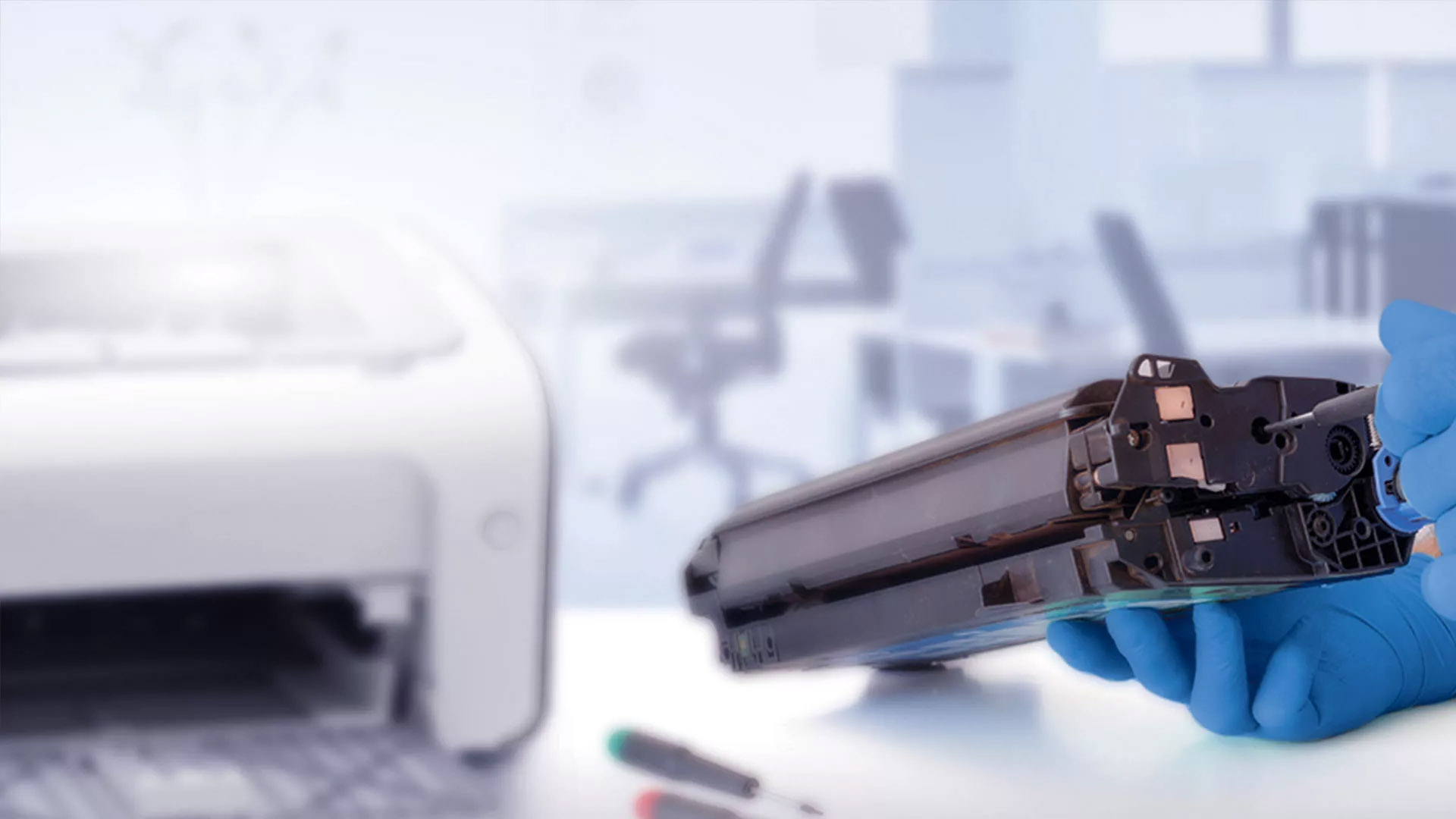
А также предоставляем весь спектр услуг , связанный с оргтехникой!


Скидки на оригинальные картриджи
HP, Canon, Samsung
Картриджи:
HP 2612A
для HP1010/1018/1020/1022
HP 305A
(CE410) black
400M475dw, M375/475/451
Картриджи:
Samsung
MLT-D108S
для ML1640/1641/1645
ML2240/2241
Canon 725
для MF3010, LBP6000

Скидки на оригинальные картриджи
HP, Canon, Samsung
*Акция не распространяется на чипы.
Картриджи:
HP 2612A
для HP1010/1018/1020/1022
HP 305A
(CE410) black
400M475dw, M375/475/451
Картриджи:
Samsung
MLT-D108S
для ML1640/1641/1645
ML2240/2241
Canon 725
для MF3010, LBP6000

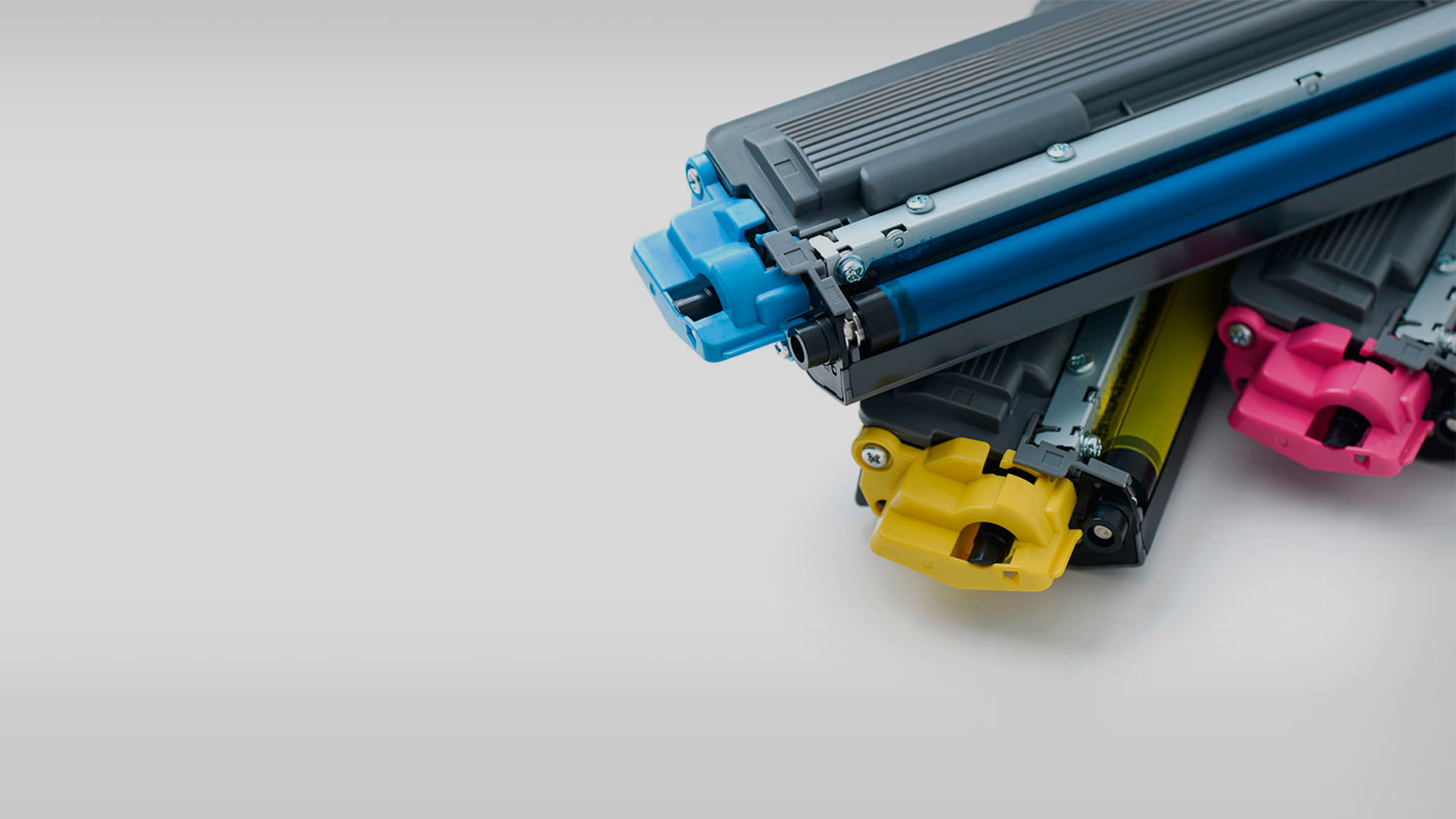
Наш колосальный опыт работы позволяет обслуживать любую оргтехнику на высоком техническом уровне с использованием профессионального оборудования.


Наши менеджеры свяжутся с Вами в ближайшее время и проконсультируют Вас по любому вопросу.
Контрастность печати лазерного принтера после заправки картриджа
После дозаправки картриджа лазерный принтер нередко начинает печатать заметно бледнее: буквы остаются читаемыми, но фон сереет, тонкие штрихи и линии пропадают, а фотографии выглядят выцветшими. Часть пользователей сразу решает, что мастер заправил картридж некачественным тонером, и спешит перезаправить его повторно. На практике бледная печать после заправки имеет сразу несколько причин, и далеко не все они связаны с расходными материалами.
Контрастность печати и плотность тонера — не одно и то же. Контрастность определяется тем, насколько тёмный отпечаток отдаёт свет, и тем, как принтер управляет переносом изображения, тогда как плотность зависит от количества частиц порошка в барабане, состояния его поверхности и настроек драйвера. Разобравшись, где именно «съедается» тонер, можно вернуть насыщенный результат и без лишних расходов — настройкой принтера, заменой одного узла или повторной заправкой.
Почему печать бледнеет после дозаправки
Главная причина — качество порошковой массы. Совместимые тонеры различаются по размеру частиц, гранулометрии и содержанию связующих добавок: если порошок плохо спекается, он хуже закрепляется на бумаге, и отпечаток выходит серым. Вторая причина — неверно подобранная модель картриджа. Универсальные «универсалы» подходят далеко не ко всем аппаратам, и если чип или конструктив не совпадают с оригиналом, принтер может ограничивать подачу тонера. Третья — износ барабана: его фоторецептор со временем теряет чувствительность, и печать тускнеет даже при полном и свежем картридже.
Важно учитывать и состояние принтера в целом. Изношенный валик подачи бумаги, загрязнённая фюзер-лампа или запылённый узел фиксации меняют тон отпечатка не меньше, чем сам тонер. Кроме того, после дозаправки нередко сбиваются пользовательские настройки яркости и плотности: мастер, работая с картриджем, мог переключить принтер в экономный режим или заменить профиль печати на универсальный. Отдельно стоит вопрос совместимости: прежде чем нести картридж в сервис, стоит уточнить, допускает ли повторную заправку именно ваша модель Canon — заправить картридж Canon в некоторых случаях нельзя, и тогда требуется установка нового расходника.
Что проверить, прежде чем менять настройки
Диагностику стоит начать с простой печати тестовой страницы из меню самого аппарата. Она показывает, равномерно ли ложится тонер по полю, нет ли полос, размытых краёв или «призраков» от предыдущего изображения, и какая реальная плотность у текущего картриджа. Если тест-страница ровная и тёмная, а документы бледные, дело почти наверняка в настройках драйвера или в бумаге. Если же тест выглядит блёклым, серым с краёв, с полосами вдоль листа подачи — искать причину нужно в барабане и в подающем узле.
Параллельно полезно сравнить отпечаток с эталоном: образцы правильного переноса тонера можно посмотреть на странице с примерами эталонной печати, чтобы понимать, к чему стремиться и насколько заметна разница. Отдельный тест — настройка контрастности средствами самого принтера, без компьютера: у многих моделей HP, Canon и Samsung в меню есть пункт «Калибровка цвета» или «Плотность печати». Такая калибровка помогает принтеру заново «примериться» к конкретной бумаге и снять серую печать, если картридж заправлен нормально, а расхождение возникло из-за смены марки бумаги.
Стоит также исключить самый банальный сценарий: не включён ли в драйвере режим экономии тонера или печати в оттенках серого. Экономия тонера действительно снижает расход порошка, но на светлой бумаге результат выглядит значительно бледнее, а часть пользователей включает её автоматически после установки новой копии операционной системы или нового принтера.
Настройка контрастности через драйвер и печатный профиль
В Windows параметры плотности и контрастности скрыты глубже, чем кажется: открыть «Свойства» принтера, перейти на вкладку «Качество» или «Цвет» и снять галочку с автоматического режима, после чего становятся доступны ползунки «Контрастность», «Яркость» и «Плотность». Универсальный алгоритм простой: сначала поднять контрастность на 10–15 %, затем проверить печать и при необходимости скорректировать плотность, не трогая яркость. Если принтер печатает через мультифункциональное устройство или сетевой сервер, настройки иногда живут не в локальном драйвере, а в веб-интерфейсе самого аппарата — это стоит учитывать.
Для цветных документов важнее не отдельные ползунки, а правильный профиль. Стандартный профиль «Обычный» рассчитан на типовую офисную бумагу, и на плотном носителе цвета уходят в темноту, а на глянцевой фотобумаге тонер, наоборот, ложится слишком жидко и бледно. Переключение на профиль «Фотография» или «Высокое качество» даёт более плотный перенос без ручной подгонки. Отдельный приём — печать через Adobe RGB или с корректно установленным цветовым профилем монитора: без этого любые попытки «подкрутить контраст» в драйвере приводят к тому, что экран и бумага расходятся всё сильнее.
Ориентироваться лучше не на цифры в окне, а на контрольный отпечаток: положите рядом лист с предыдущей, удачной печатью и сравните, насколько чёрный участок отличается по тону. Если разница ушла в сторону серого, имеет смысл вернуть автоматические настройки и проверить запас тонера в картридже — возможно, дозаправка была выполнена не полностью.
Способы вернуть насыщенный отпечаток: сравнение
Сравнение способов помогает понять, где проходит граница между обычной настройкой и ремонтом, и не тратить время на то, что не даст результата.
| Способ | Что меняется | Ожидаемый результат | Сложность | Когда подходит |
|---|---|---|---|---|
| Настройка контрастности в драйвере | Тон передачи изображения | Умеренно более тёмный текст без риска для принтера | Минимальная | Печать равномерная, но блёклая |
| Профиль «Фотография» или «Высокое качество» | Плотность и распределение тонера | Насыщенный цвет на плотной и глянцевой бумаге | Минимальная | Искажение цветных фото и презентаций |
| Калибровка через меню аппарата | Профиль под конкретную бумагу | Ровный тон после смены марки бумаги | Низкая | Текст серый, но одинаковый по всему листу |
| Прочистка барабана и подающего вала | Удаление остатков старого порошка | Чистый контур, меньше «призраков» | Средняя | Полосы и размытые края на отпечатке |
| Замена барабана (transfer kit) | Изношенный фоторецептор | Полноценный чёрный на весь срок службы | Средняя | Ресурс барабана исчерпан, печать сероватая |
| Заправка оригинальным тонером | Качество порошковой массы | Стабильный и равномерный перенос | Низкая | Предыдущая заправка шла совместимым порошком |
| Сброс счётчика или перепрошивка чипа | Учёт расхода и режим работы | Принтер перестаёт «приглушать» тонер | Средняя | Аппарат считает тонер пустым, хотя он полон |
Ручная калибровка и печать тестовой страницы
Когда автоматические средства не дают результата, переходят к ручной подстройке. Сначала печатается страница с градациями серого и градациями по краям — она показывает, «плывёт» ли тонер в углах, нет ли неравномерности по ширине листа. Если края заметно светлее центра, проблема обычно в подающем вале или в неравномерном распределении заряда, и настройками драйвера её не решить. Если же градации ровные, а чёрный все равно блёклый, корректируется плотность и контрастность.
Второй шаг — выравнивание под конкретный носитель. Для этого в свойствах принтера выбирается тип бумаги, соответствующий реально заправляемой марке, и отключается автоматический выбор. Многие пользователи печатают на обычной бумаге A4, выбирая в настройках «Обычный» или «Глянцевый», из-за чего принтер занижает плотность тонера. Правильный тип носителя в сочетании с увеличенной на 10–20 % плотностью обычно возвращает характерную чёрную печать.
Третий шаг — проверка результата в реальных документах, а не только на тесте. Нужно напечатать страницу с текстом и фотографией, сравнить с эталоном и оценить, читается ли мелкий шрифт, не появились ли тёмные «ореолы» вокруг букв. Перебор с контрастностью тоже имеет риск: если поднять её слишком сильно, по краям листа начнут появляться полосы и артефакты, а фон станет серым. Рабочий диапазон обычно узкий, и настраивать его лучше по нескольку процентов за один раз.
Сброс счётчика картриджа и ошибки прошивки
Отдельная категория проблем связана с электроникой картриджа. Чип хранит счётчик расхода тонера и данные о модели, и после заправки старые значения могут сохраниться. Принтер видит «нулевой» или почти пустой картридж, переходит в аварийный режим и урезает подачу порошка, чтобы не допустить печати в пустоту. Внешне это выглядит именно как потеря контрастности, хотя тонер в барабане есть. Понять, в чём дело, позволяет принудительная печать тестовой страницы: если принудительный тест выходит тёмным, а обычная печать бледная, виноват счётчик.
Решение — обнуление или перепрошивка чипа. Для картриджей HP это делается без специального оборудования: существует способ сбросить счётчик картриджа HP вручную, через встроенные в чип команды и утилиты производителя. Процедура несложная, но требует аккуратности: неверно выставленные данные уровня заряда приводят к тому, что аппарат начнёт сообщать о неисправности картриджа или откажется печатать вовсе.
При этом важно понимать границу: сброс счётчика не добавляет тонера и не восстанавливает изношенный барабан. Он лишь снимает программное ограничение. Если бледная печать вызвана совместно счётчиком и низкой плотностью заправки, понадобится ещё и качественный порошок. Точно так же чип не поможет, если неисправен сам картридж: трещины, деформация барабана, повреждённый контактный шлейф — это уже другой ремонт.
Когда причина в расходниках, а не в настройках
Если настройки драйвера, калибровка и сброс счётчика не изменили результат, остаётся проверить физическое состояние расходных материалов. Для картриджа, который прошёл несколько заправок, характерна деградация барабана: покрытие стирается, и порошок начинает осыпаться, оставляя бледный, неравномерный слой. Визуально это легко заметить на отпечатке — серые разводы, «шторка» из остатков старого изображения, нестабильная плотность от страницы к странице. Здесь помогает замена барабана, а не повторная заправка.
Второй важный момент — качество самой заправки. Плотность засыпанного тонера, равномерность распределения и правильный подбор порошка под модель принтера напрямую влияют на контрастность. Рабочий оригинальный тонер даёт стабильный чёрный, тогда как дешёвый совместимый порошок может печатать заметно светлее, особенно на плотной бумаге. В каталоге Офис Принт можно подобрать заправка картриджей в Алматы с оригинальными и совместимыми расходниками для HP, Canon и Samsung, где указаны цены, а также условия доставки и консультации по подбору — мастер поможет определить, какой тонер подойдёт конкретной модели, и заодно проверит состояние принтера.
Практический порядок действий выглядит так: тестовая страница из меню аппарата, затем настройка типа бумаги и плотности в драйвере, потом калибровка и проверка счётчика, и только в конце — повторная заправка качественным тонером или замена барабана. Такой алгоритм почти всегда позволяет вернуть контрастность печати, не покупая новый принтер и не меняя его на дорогую замену.
-
Картридж лазерный HP CF283A (83А)
 Для принтеров HP LaserJet PRO M125/126/127/128/201/225Заправка
1 500 тгНовый
от 5 900 тг -
Картридж лазерный HP CE285A (85А)
 Для принтеров HP LaserJet P1102, P1102W, M1212F, M1214, M1217Заправка
1 500 тгНовый
от 5 900 тг -
. Картридж лазерный HP CF217А+CHIP (17А)
 Для принтеров HP LaserJet М130/M102Заправка
от 2 500 тгНовый
от 7 000 тг -
Картридж лазерный HP W1106A (106A) без чипа
 Для принтеров HP Laser MFP 135a/135w/137fnw/107a/107w (1K)
*замена чипа оплачивается отдельноЗаправка
от 1 500 тгНовый
от 10 500 тг -
Картридж лазерный цветной HP CF410A - CF413A
 Black, cyan, yellow, magenta
Для принтеров HP Color LJ Pro M477fdn/M477fdw/M477fnw/M452dn
*замена чипа оплачивается отдельноЗаправка
от 4 000 тгНовый
от 11 500 тг
-
Картридж лазерный Samsung MLT-D111S
 Для принтеров Samsung M2022W/M2020W/M2070W
*замена чипа оплачивается отдельноЗаправка
1 500 тгНовый
от 8 600 тг -
Картридж Samsung MLT-D104S
 Для принтеров Samsung ML-1660/1665/1667 SCX-3200/3205/3207/3217
*замена чипа оплачивается отдельноЗаправка
1 500 тгНовый
от 8 600 тг -
Картридж Samsung MLT-D101S
 Для принтеров Samsung ML-2160/22165/2167/2168/SCX-3400/3405/SF-760
*замена чипа оплачивается отдельноЗаправка
1 500 тгНовый
от 8 600 тг
-
Картридж лазерный цветной Canon CRG-045
 Black, cyan, yellow, magenta
Для принтеров i-SENYS LBP610C, MF630C
*замена чипа оплачивается отдельноЗаправка
от 5 500 тгНовый
от 10 500 тг -
Картридж лазерный цветной Canon 729
 Black, cyan, yellow, magenta
Для принтеров Canon LBP 7010C 7018C
*замена чипа оплачивается отдельноЗаправка
от 4 000 тгНовый
от 10 500 тгКартридж лазерный монохромный Canon FX-10 FX-9
 Для принтеров MF 4018/ 4120/ 4140/ 4150/ 4270/ 4320/ 4330/ 4340/ 4350/ 4370/ 4380/ 4660/ 4690Заправка
1 500 тгНовый
от 3 000 тг
Посмотрите нужный картридж в нашем интернет-магазине
г. Алматы, ул. Брусиловского 163, офис 6а
+7 (777) 137 40 05
+7 (777) 137 40 05
office_print@zapravka-oprint.kz
www.oprint.kz