


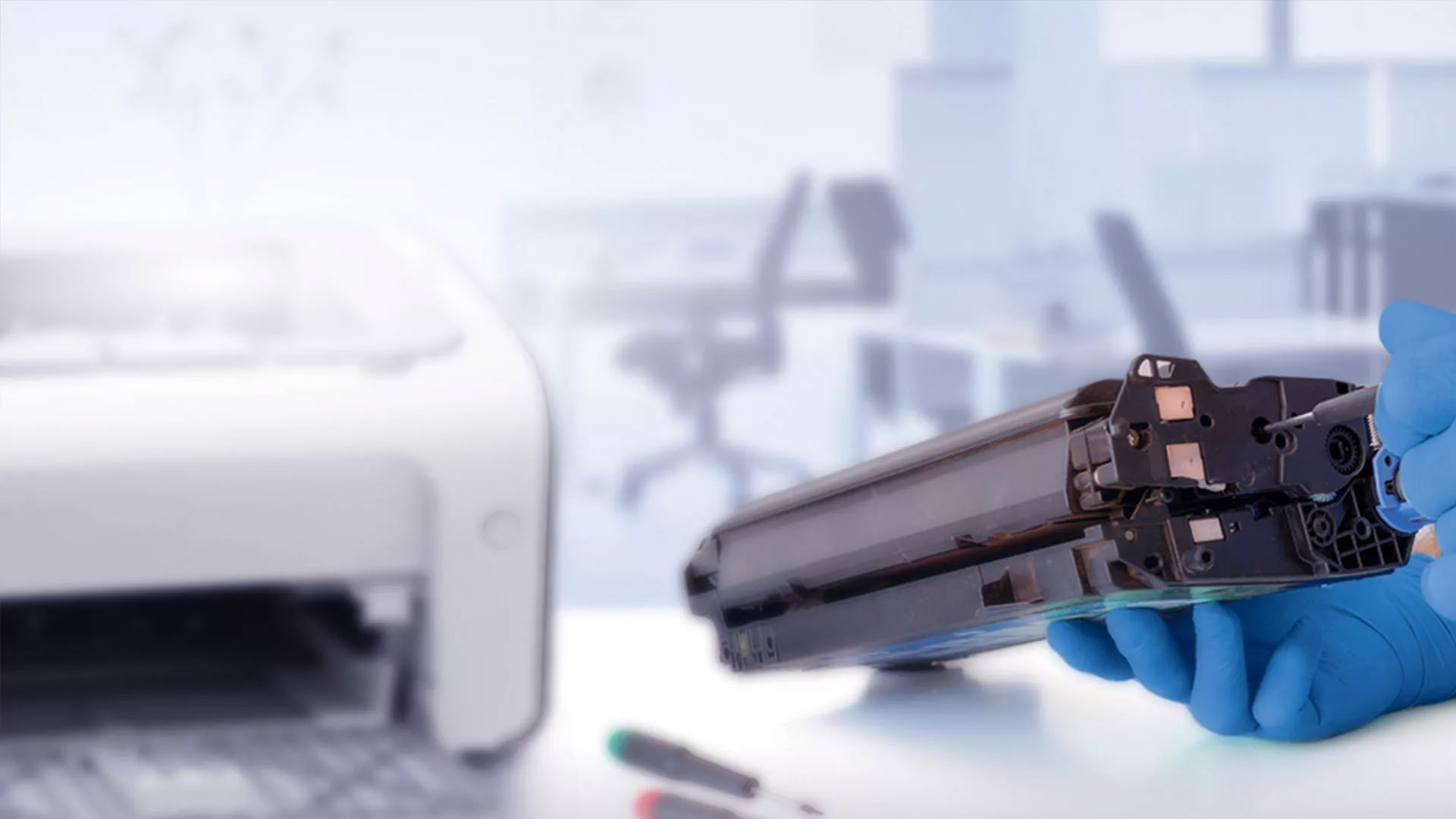
А также предоставляем весь спектр услуг , связанный с оргтехникой!


Скидки на оригинальные картриджи
HP, Canon, Samsung
Картриджи:
HP 2612A
для HP1010/1018/1020/1022
HP 305A
(CE410) black
400M475dw, M375/475/451
Картриджи:
Samsung
MLT-D108S
для ML1640/1641/1645
ML2240/2241
Canon 725
для MF3010, LBP6000

Скидки на оригинальные картриджи
HP, Canon, Samsung
*Акция не распространяется на чипы.
Картриджи:
HP 2612A
для HP1010/1018/1020/1022
HP 305A
(CE410) black
400M475dw, M375/475/451
Картриджи:
Samsung
MLT-D108S
для ML1640/1641/1645
ML2240/2241
Canon 725
для MF3010, LBP6000

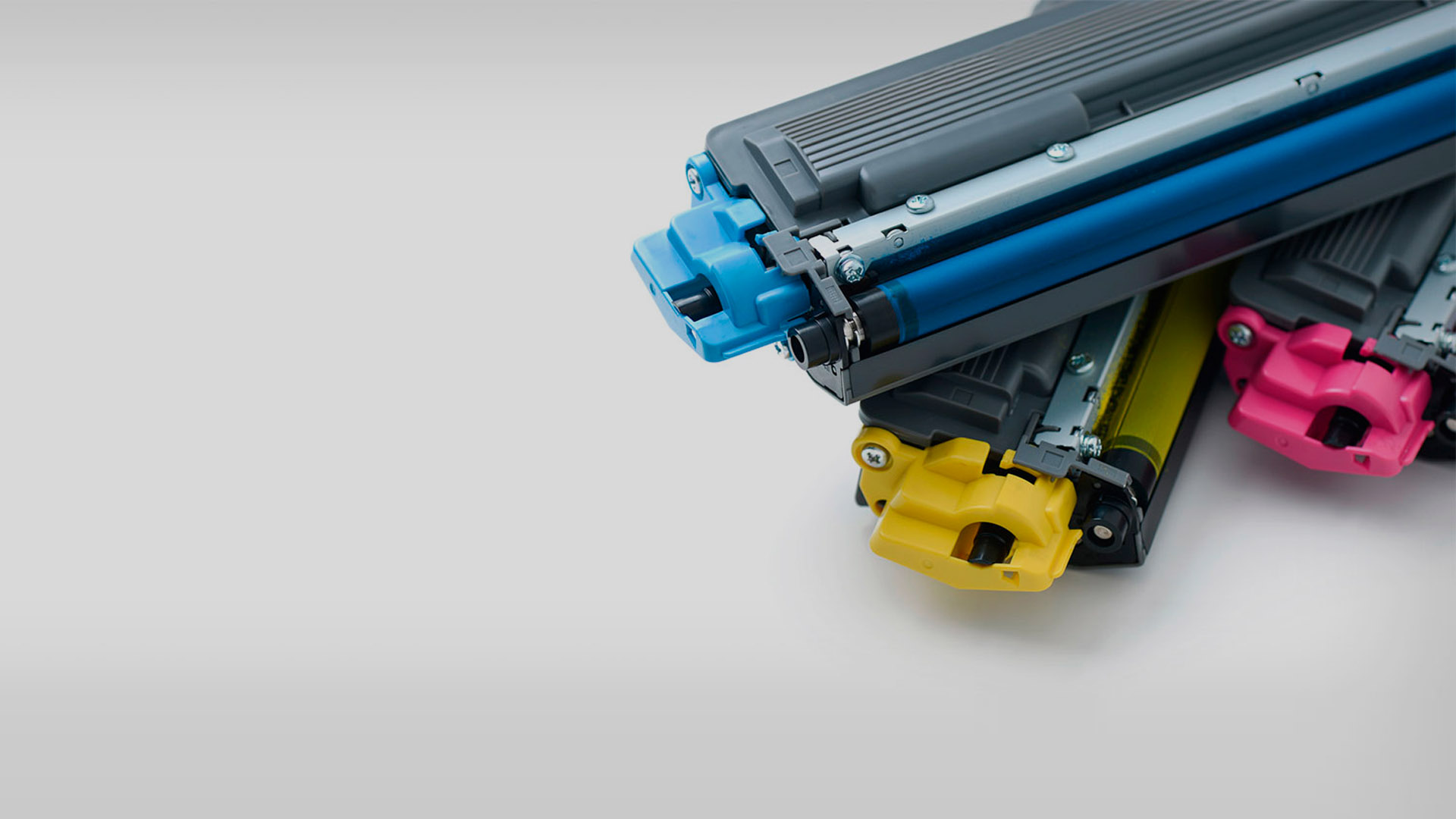
Наш колосальный опыт работы позволяет обслуживать любую оргтехнику на высоком техническом уровне с использованием профессионального оборудования.


Наши менеджеры свяжутся с Вами в ближайшее время и проконсультируют Вас по любому вопросу.
Как проверить чип картриджа HP после заправки
Заправка картриджей HP даёт возможность заметно снизить расходы на обслуживание офисной техники и избавиться от необходимости постоянно покупать новые расходные материалы. Однако после восстановления тонера владельцы принтеров нередко сталкиваются с неприятной ситуацией: устройство отказывается работать или выдаёт сообщение о том, что картридж не распознан. Причина в большинстве случаев кроется в небольшом электронном модуле, который производители встраивают в каждый оригинальный картридж. Этот чип хранит сведения о количестве израсходованного тонера, серийном номере и регионе продажи, обеспечивая аутентификацию расходных материалов. Когда тонера физически нет, а электронный счётчик продолжает показывать прежние данные, возникает конфликт, который и блокирует печать.
Проверить чип картриджа HP после заправки можно несколькими способами — от простого визуального осмотра до применения специализированного программного обеспечения. Выбор метода зависит от конкретной модели принтера, типа установленного элемента и характера проявившейся неисправности. Прежде чем менять картридж целиком или нести его в сервисный центр, стоит выполнить несколько диагностических действий самостоятельно. Такой подход позволяет сэкономить время и точнее описать проблему мастеру, если обращение к специалистам всё же потребуется. К тому же значительная часть неисправностей устраняется без специального оборудования и дополнительных затрат.
Что представляет собой чип картриджа HP
Конструктивно чип представляет собой миниатюрную печатную плату с контактной группой и небольшим процессором. Он расположен на одной из боковых граней картриджа — чаще всего сверху или сбоку, рядом с местом его фиксации в каретке принтера. Размер платы обычно не превышает нескольких квадратных сантиметров, а её основой служит микросхема памяти, поддерживающая определённый протокол обмена данными с печатающим устройством. Контакты платы выполнены из металла, устойчивого к окислению, однако со временем и они требуют ухода. В более старых моделях картриджей HP использовались относительно простые чипы, хранившие лишь счётчик страниц и базовые сведения о совместимости с принтерами.
Современные расходные материалы оснащаются системой CRUM — Customer Replaceable Unit Monitor. Помимо счётчика такая плата содержит дату производства, региональную привязку, серийный номер и данные о совместимости с конкретными моделями принтеров. При каждом включении устройство считывает эту информацию и сверяет её с собственными внутренними базами. Если параметры не совпадают, аппарат блокирует печать, отображая на дисплее сообщение об ошибке. Кроме того, многие производители оснащают свои изделия одноразовыми чипами: после выработки ресурса такой элемент перестаёт работать и подлежит замене. Именно поэтому важно понимать, какая именно модификация установлена в вашем картридже, прежде чем предпринимать попытки её восстановления или программного сброса.
Основные признаки неисправности чипа после заправки
Самым распространённым симптомом становится сообщение на экране принтера о том, что картридж неисправен, не установлен или не подходит к данной модели техники. Иногда устройство принимает картридж, но сразу же выдаёт ошибку при попытке запуска печати. На дисплее могут появляться коды, начинающиеся с сочетаний «Cartridge», «Toner» или символьных обозначений вроде «10.1000», «10.0001», указывающих на проблему связи с электронным узлом. Эти сообщения могут появляться как сразу после установки, так и спустя некоторое время работы, когда считывание данных с платы по какой-то причине становится невозможным.
Другой характерный признак — принтер распознаёт картридж, но отображает неверный уровень тонера. Например, сразу после заправки на дисплее высвечивается индикатор «пусто» или «замените», хотя фактически барабан наполнен свежим тонером. Реже встречается ситуация, при которой техника печатает, но качество отпечатков резко ухудшается: появляются полосы, бледные участки или вовсе пустые листы. Все эти проявления обычно указывают на то, что электронный узел не передаёт корректные данные или вовсе вышел из строя. Иногда к перечисленным признакам добавляется мигающий индикатор на корпусе устройства или звуковые сигналы, сигнализирующие о необходимости вмешательства пользователя.
В некоторых случаях проблема проявляется не сразу, а после печати определённого количества страниц — например, при достижении счётчиком отметки, которая была установлена до заправки. Это связано с тем, что чип продолжает вести отсчёт по старым данным, не учитывая фактическое наполнение бункера. Чем больше разница между реальным количеством тонера и цифрой на счётчике, тем выше вероятность сбоя. Игнорировать подобные предупреждения не стоит: принтер может полностью заблокировать работу, а в редких случаях даже вывести технику из строя.
Визуальная проверка контактов
Первым шагом диагностики становится осмотр чипа. Картридж извлекают из принтера, оборудование выключают из сети и аккуратно протирают контактную площадку платы. На поверхности не должно быть следов тонера, пыли, окисления или механических повреждений. Даже тонкий слой загрязнения способен нарушить контакт с площадкой каретки, в результате чего принтер не сможет считать информацию. Для очистки используют безворсовую салфетку, слегка смоченную изопропиловым спиртом, после чего деталь полностью просушивают в течение нескольких минут. Применять абразивные материалы или обычные влажные салфетки не стоит — они оставляют ворс и могут повредить защитное покрытие контактов.
Особое внимание уделяют состоянию пайки и целостности самой платы. Трещины, сколы, вздувшиеся участки или следы коррозии свидетельствуют о необходимости замены элемента. Также проверяют, плотно ли плата прилегает к корпусу картриджа — со временем крепление может ослабнуть из-за вибраций и частого извлечения. Если плата сместилась, её аккуратно возвращают на место, стараясь не повредить контактные дорожки и не нарушить пайку. Небольшие загрязнения удаётся устранить самостоятельно, а вот серьёзные повреждения требуют помощи мастера. После очистки и проверки крепления картридж устанавливают обратно и пробуют запустить тестовую печать, чтобы убедиться в устранении неполадки.
Программные способы диагностики
Если визуальный осмотр не выявил повреждений, но ошибка сохраняется, стоит обратиться к программным методам проверки. Многие модели принтеров HP поддерживают сервисный режим, в котором отображается расширенная информация о состоянии расходных материалов. Для входа в этот режим в технике серии LaserJet используется комбинация клавиш на панели управления или специальные коды, описанные в сервисной документации. В режиме отображения сведений о расходниках можно увидеть текущий счётчик страниц, дату изготовления и серийный номер чипа, а также узнать, сколько тонера, по мнению принтера, осталось в картридже. Эти данные помогают понять, видит ли устройство модуль в принципе и корректно ли считывает с него информацию.
Дополнительно можно воспользоваться сторонними утилитами, которые считывают данные с картриджа через подключение к компьютеру. Такие программы позволяют просмотреть содержимое памяти чипа, определить уровень износа и иногда сбросить счётчик. Для поиска подходящего инструмента стоит обратить внимание на специализированные ресурсы, например каталог утилит для принтеров, в котором собраны программы для разных моделей техники. Перед запуском подобных утилит желательно создать точку восстановления системы. Некорректные действия могут вывести картридж из строя или нарушить нормальную работу принтера. Если программа не распознаёт картридж, это дополнительный признак аппаратной неисправности модуля.
Что делать, если принтер не видит заправленный картридж
Когда базовые меры не помогли, имеет смысл попробовать сброс чипа. Существует несколько способов обнуления счётчика. Самый простой — использование специального ресеттера, который физически контактирует с площадкой чипа и перезаписывает данные. Такие приборы продаются в магазинах расходных материалов и стоят относительно недорого. Они подходят для конкретных серий картриджей, поэтому перед покупкой важно уточнить совместимость с вашей моделью. Процедура занимает несколько секунд: ресеттер прикладывают к контактам, нажимают кнопку, после чего счётчик обнуляется и картридж можно использовать снова.
Если ресеттера нет, а счётчик нужно обнулить, некоторые модели поддерживают программный сброс через меню принтера. В настройках оборудования ищут пункт «Восстановить значения по умолчанию» или «Сброс счётчика тонера», выбирают нужный картридж и подтверждают действие. Не все аппараты предоставляют такую возможность, а в некоторых случаях после сброса требуется переустановка драйверов. Подробные пошаговые инструкции для разных ситуаций собраны в материалах сервисных центров. Полезные рекомендации также можно найти в подборке инструкций по устранению ошибок, где описаны типичные ошибки и способы их устранения для разных серий техники HP.
Когда обращаться в сервисный центр
Самостоятельная диагностика помогает устранить простые неисправности, но в ряде случаев лучше сразу обратиться к профессионалам. Если чип имеет физические повреждения, трещины на плате или следы выгорания, его замена или перепрошивка требуют специального оборудования и навыков. Попытки самостоятельно паять контакты без опыта часто заканчиваются полным выходом элемента из строя. Также в сервис стоит обратиться, если принтер регулярно теряет связь с картриджем во время печати. Причиной могут быть неисправности самого расходника или повреждение контактной группы каретки аппарата. Нередко источником сбоев выступает и износ фотобарабана, который без специального оборудования сложно оценить самостоятельно.
Жители Алматы и пригородов могут воспользоваться услугами специализированного сервиса заправки картриджей, где проводится полная диагностика, восстановление и при необходимости замена чипов. Мастера определяют точную причину неисправности, подбирают совместимые элементы и проверяют работоспособность картриджа на специальном стенде перед выдачей клиенту. Профессиональный подход позволяет продлить срок службы расходных материалов и избежать повторных проблем с печатью в будущем. При регулярном обслуживании в одном и том же сервисе часто предоставляются скидки и приоритетное обслуживание, что делает сотрудничество экономически выгодным для компаний с большим документооборотом.
-
Картридж лазерный HP CF283A (83А)
 Для принтеров HP LaserJet PRO M125/126/127/128/201/225Заправка
1 500 тгНовый
от 5 900 тг -
Картридж лазерный HP CE285A (85А)
 Для принтеров HP LaserJet P1102, P1102W, M1212F, M1214, M1217Заправка
1 500 тгНовый
от 5 900 тг -
. Картридж лазерный HP CF217А+CHIP (17А)
 Для принтеров HP LaserJet М130/M102Заправка
от 2 500 тгНовый
от 7 000 тг -
Картридж лазерный HP W1106A (106A) без чипа
 Для принтеров HP Laser MFP 135a/135w/137fnw/107a/107w (1K)
*замена чипа оплачивается отдельноЗаправка
от 1 500 тгНовый
от 10 500 тг -
Картридж лазерный цветной HP CF410A - CF413A
 Black, cyan, yellow, magenta
Для принтеров HP Color LJ Pro M477fdn/M477fdw/M477fnw/M452dn
*замена чипа оплачивается отдельноЗаправка
от 4 000 тгНовый
от 11 500 тг
-
Картридж лазерный Samsung MLT-D111S
 Для принтеров Samsung M2022W/M2020W/M2070W
*замена чипа оплачивается отдельноЗаправка
1 500 тгНовый
от 8 600 тг -
Картридж Samsung MLT-D104S
 Для принтеров Samsung ML-1660/1665/1667 SCX-3200/3205/3207/3217
*замена чипа оплачивается отдельноЗаправка
1 500 тгНовый
от 8 600 тг -
Картридж Samsung MLT-D101S
 Для принтеров Samsung ML-2160/22165/2167/2168/SCX-3400/3405/SF-760
*замена чипа оплачивается отдельноЗаправка
1 500 тгНовый
от 8 600 тг
-
Картридж лазерный цветной Canon CRG-045
 Black, cyan, yellow, magenta
Для принтеров i-SENYS LBP610C, MF630C
*замена чипа оплачивается отдельноЗаправка
от 5 500 тгНовый
от 10 500 тг -
Картридж лазерный цветной Canon 729
 Black, cyan, yellow, magenta
Для принтеров Canon LBP 7010C 7018C
*замена чипа оплачивается отдельноЗаправка
от 4 000 тгНовый
от 10 500 тгКартридж лазерный монохромный Canon FX-10 FX-9
 Для принтеров MF 4018/ 4120/ 4140/ 4150/ 4270/ 4320/ 4330/ 4340/ 4350/ 4370/ 4380/ 4660/ 4690Заправка
1 500 тгНовый
от 3 000 тг
Посмотрите нужный картридж в нашем интернет-магазине
г. Алматы, ул. Брусиловского 163, офис 6а
+7 (777) 137 40 05
+7 (777) 137 40 05
office_print@zapravka-oprint.kz
www.oprint.kz